Dernière mise à jour : octobre 2026
Ce guide étape par étape explique comment connecter votre compte NordFX à la plateforme MetaTrader 5 (MT5), que vous utilisiez un ordinateur ou un appareil mobile. Suivez attentivement les instructions pour garantir une configuration sans encombre.
Utilisateurs d'ordinateur
1. Accédez au site web de NordFX
Ouvrez votre navigateur et rendez-vous sur le site web de NordFX.
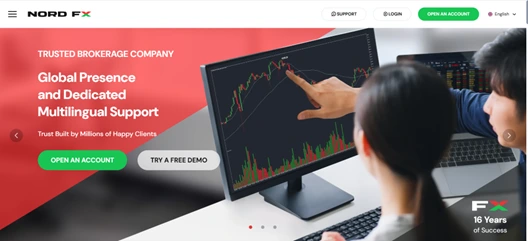
2. Créez un compte
Cliquez sur le bouton « Ouvrir un compte ». Remplissez le formulaire d'inscription avec vos informations, envoyez-le et vérifiez votre adresse e-mail..webp)
.webp)
3. Téléchargez MetaTrader 5
Rendez-vous sur la page de téléchargement de MetaTrader 5 et installez l'application correspondant à votre système d'exploitation.
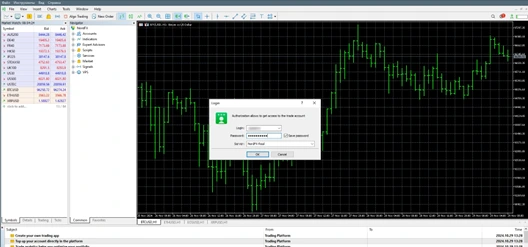
4. Lancez MT5 et connectez-vous
Ouvrez l'application MT5 et saisissez les identifiants de votre compte reçus de NordFX.
5. Déposez des fonds
Accédez à l'Espace Trader NordFX, rendez-vous dans la section « Dépôt » et approvisionnez votre compte..webp)
6. Déposez des fonds
Accédez à l'Espace Trader NordFX, rendez-vous dans la section « Dépôt » et approvisionnez votre compte.
.webp)
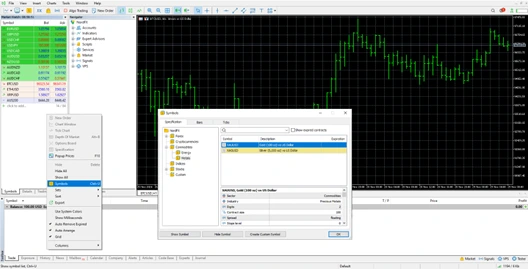
7. Commencez à trader
Ajoutez des symboles à votre plateforme MT5 et ouvrez des ordres selon vos besoins.
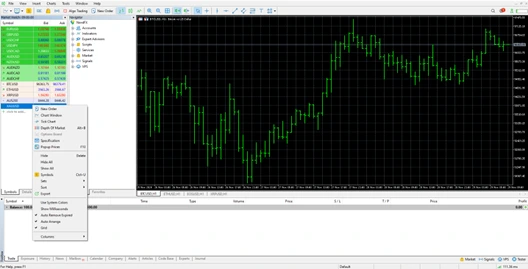
Utilisateurs mobiles
1. Téléchargez et installez MT5
Ouvrez l'App Store ou Google Play Store, recherchez « MetaTrader 5 » et installez l'application.
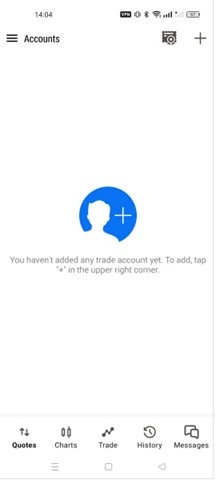
2. Ajoutez le courtier NordFX
Ouvrez l'application, appuyez sur « Ajouter un courtier », recherchez « NordFX » et sélectionnez-le.
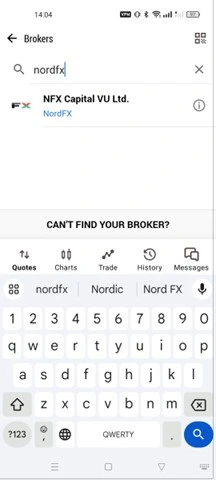
3. Connectez-vous à votre compte MT5
Saisissez les identifiants de votre compte NordFX MT5.
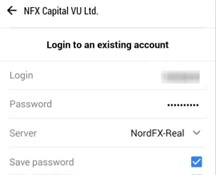
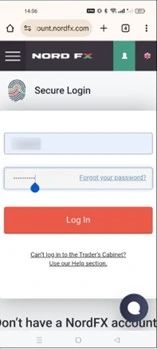
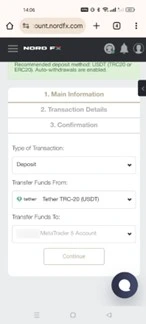
4. Accédez à l'Espace Trader pour vos dépôts
Ouvrez votre navigateur, connectez-vous à l'Espace Trader NordFX et déposez des fonds sur votre compte grâce à l'interface adaptée aux mobiles.
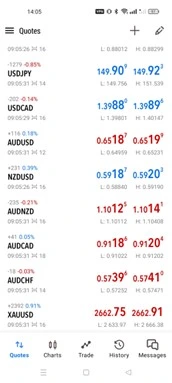
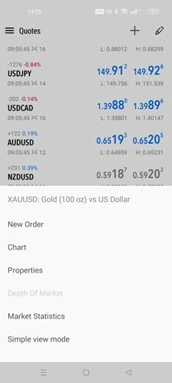
5. Commencez à trader
Une fois connecté et votre compte approvisionné, vous pouvez commencer à trader.
Conclusion
En suivant ce guide, vous pourrez connecter sans difficulté votre compte NordFX à MetaTrader 5 et commencer à trader. Servez-vous des captures d'écran fournies comme repères visuels. En cas de problème, contactez le support NordFX pour obtenir de l'aide.
Revenir en arrière Revenir en arrière